برای خرید فیلترشکن برای آیفون و اندروید، سازگاری دستگاه و روش اتصال را بشناسید. این سرویس با پروتکل IKEv2 ارائه میشود؛ اطلاعات اکانت و فهرست سرورهای قابل استفاده در پنل شما قرار میگیرد.
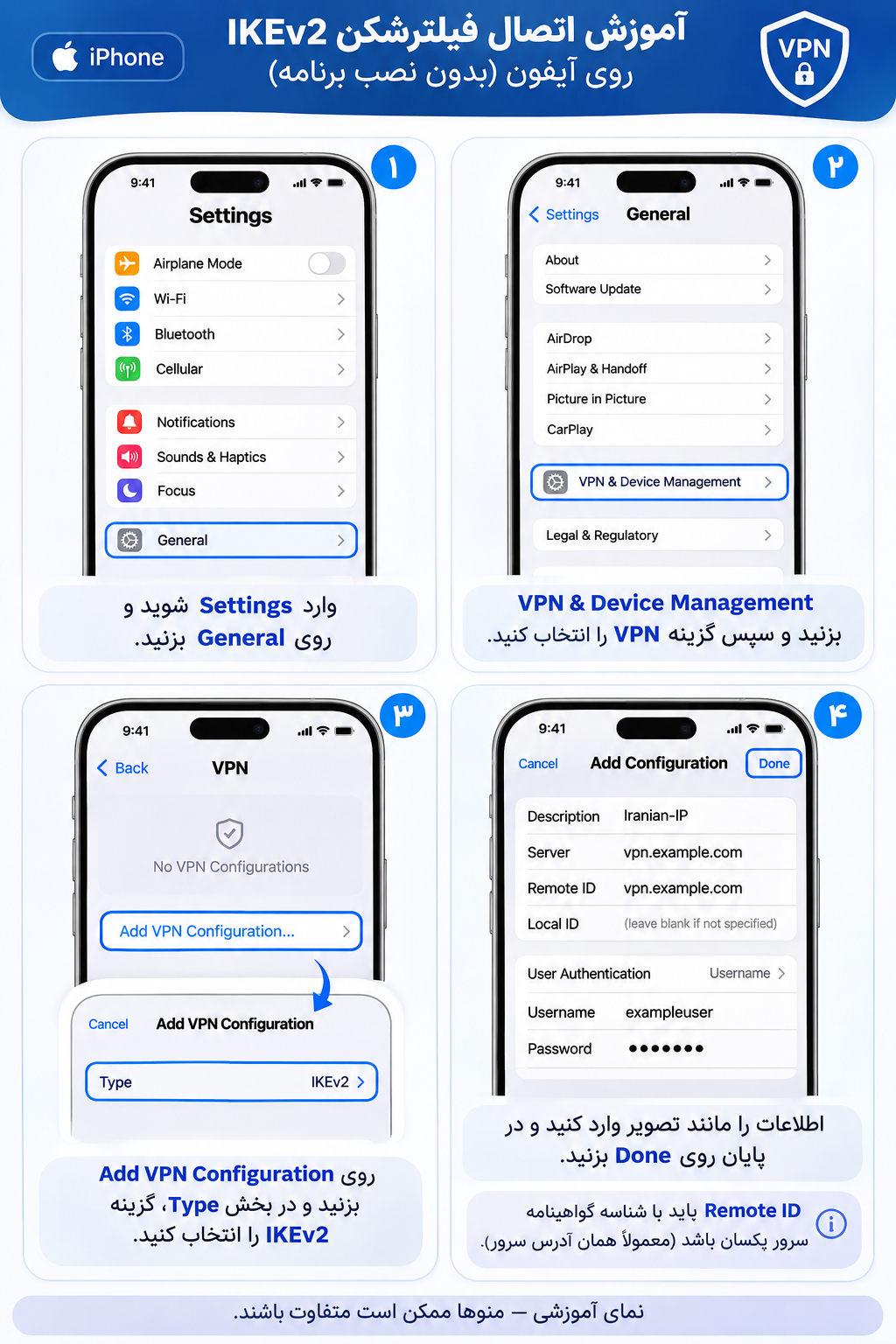
اینفوگرافیک نمونه آموزش IKEv2 آیفون؛ تصویرسازی رابط و نه اسکرینشات رسمی اپل
آموزش تصویری تنظیم IKEV2 روی iOS است. Remote ID و Server برابر هستند همان آدرس دامنه سرور در پنل.
اندروید؛ VPN داخلی سامسونگ
تصاویر مرجع از سامسونگ با Android 16 و One UI 8.5 هستند؛ مسیر منو و گزینههای IKEv2 در همه گوشیهای اندرویدی یکسان نیست. اگر گزینه سازگار ندارید، راهنمای strongSwan را ببینید.
۱. ورود به تنظیمات اتصال
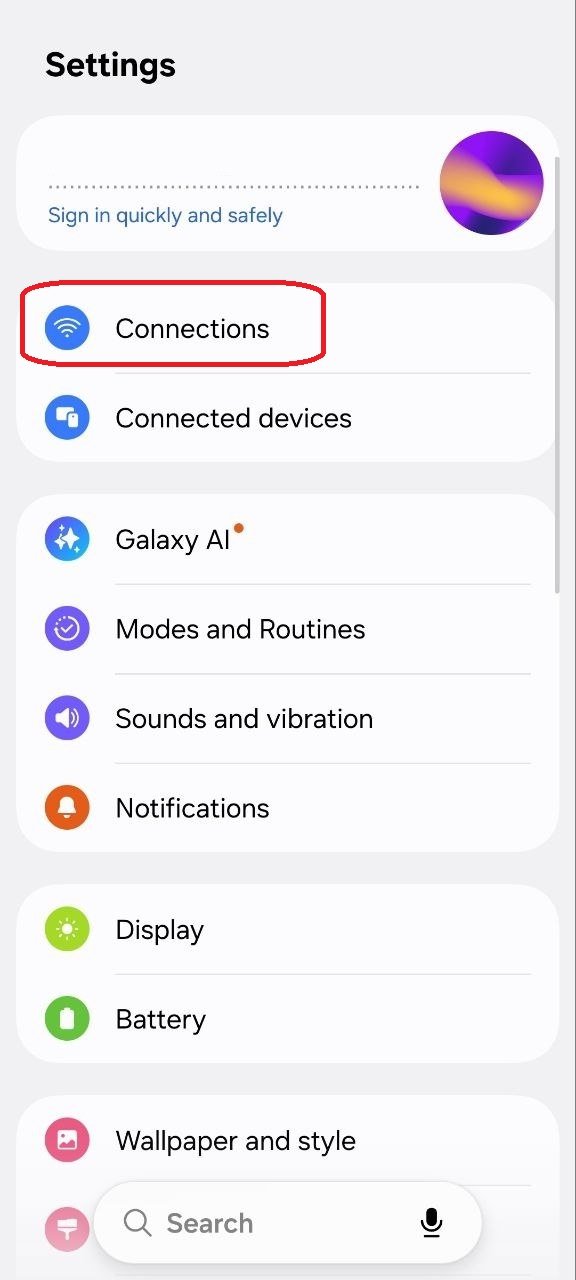
Settings را باز کنید و Connections را انتخاب کنید.
آموزش IKEv2 سامسونگ؛ انتخاب Connections در Settings
۲. تنظیمات بیشتر اتصال
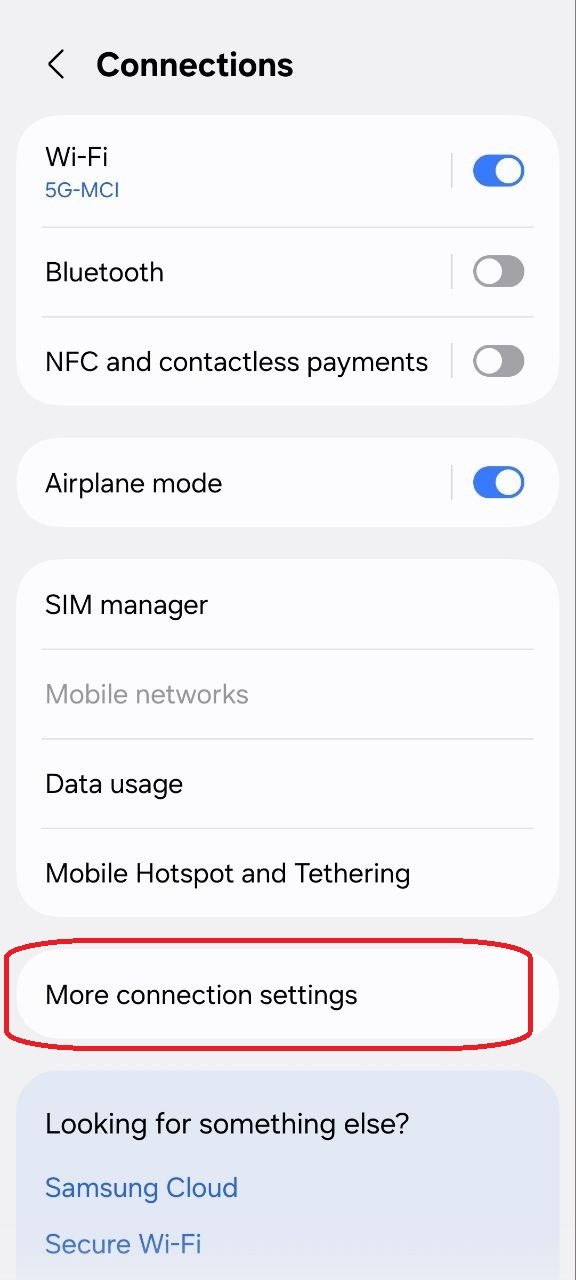
در Connections روی More connection settings بزنید.
انتخاب More connection settings در تنظیمات اتصال سامسونگ
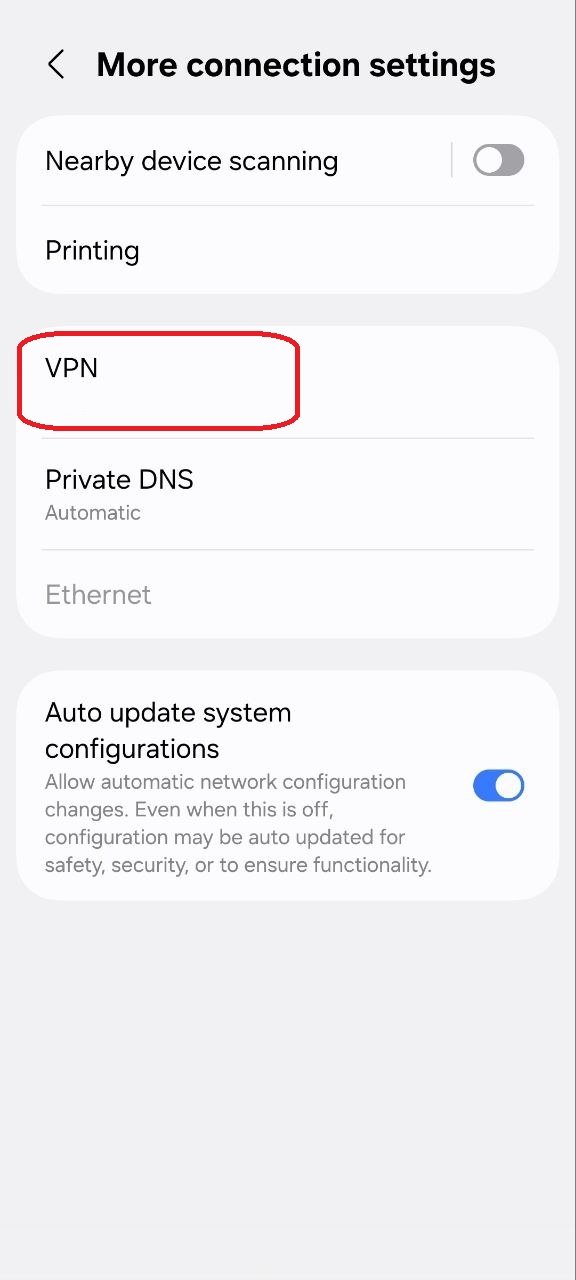
۳. باز کردن VPN
گزینه VPN را انتخاب کنید.
انتخاب VPN در More connection settings سامسونگ
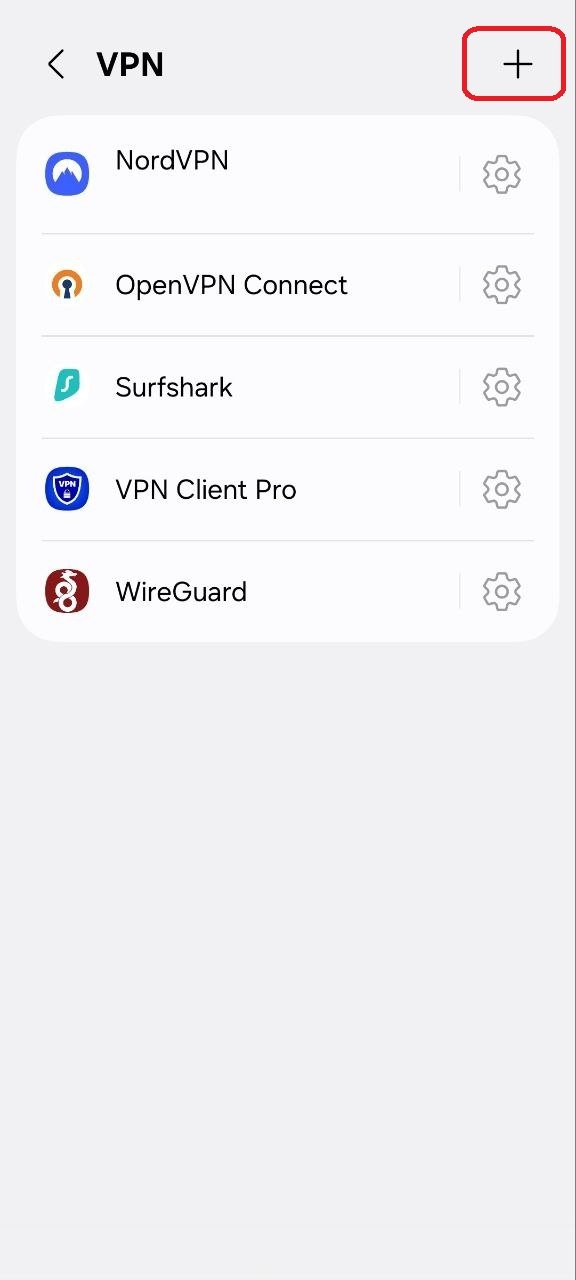
۴. افزودن پروفایل
روی علامت + بزنید تا پروفایل جدید ایجاد شود.
افزودن پروفایل VPN با دکمه بهعلاوه در سامسونگ
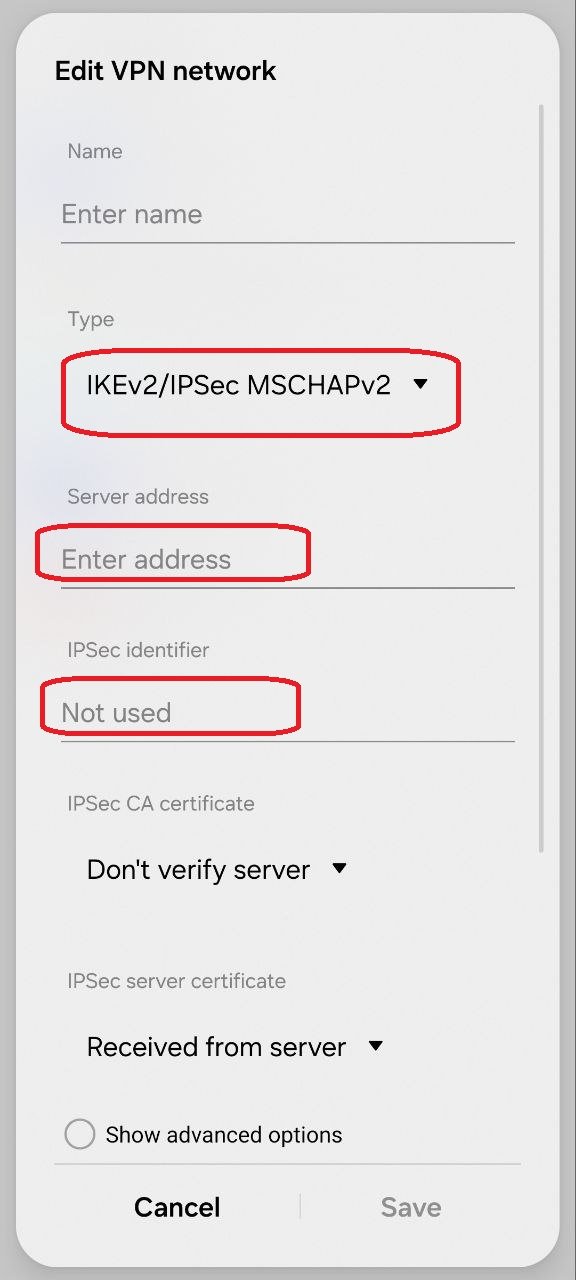
۵. نوع اتصال و بررسی گواهی
نام دلخواهی برای پروفایل بنویسید. Type را IKEv2/IPSec MSCHAPv2 و Server address را نام میزبان سرور نمایشدادهشده درپنل کاربری Iranian-IP، بخش سرورهای VPN قرار دهید.
IPsec identifier: اگر گوشی اندرویدی شما فیلد IPsec identifier را نمایش میدهد، همان مقدار Server address را وارد کنید کنید.
فرم IKEv2 IPSec MSCHAPv2
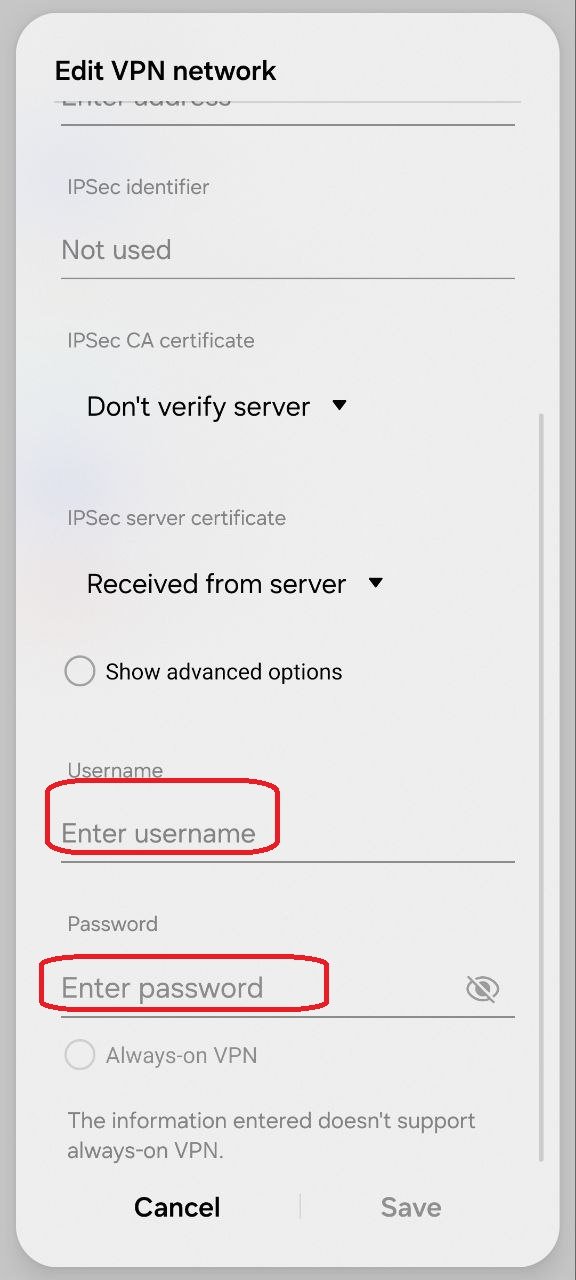
۶. مشخصات اکانت و ذخیره
Username و Password را از اکانتهای VPN من کپی کنید. و Save را بزنید. برای اتصال روی پروفایل ذخیرهشده بزنید.
محل ورود نام کاربری و رمز عبور VPN در سامسونگ
اندروید؛ برنامه strongSwan
اگر دستگاه شما گزینه داخلی سازگار IKEv2 ندارد، از جمله در بعضی دستگاههای قدیمیتر، strongSwan یک گزینه جایگزین است. سازگاری به دستگاه و تنظیمات سرور بستگی دارد؛ Android 13 مرز قطعی سازگاری نیست.
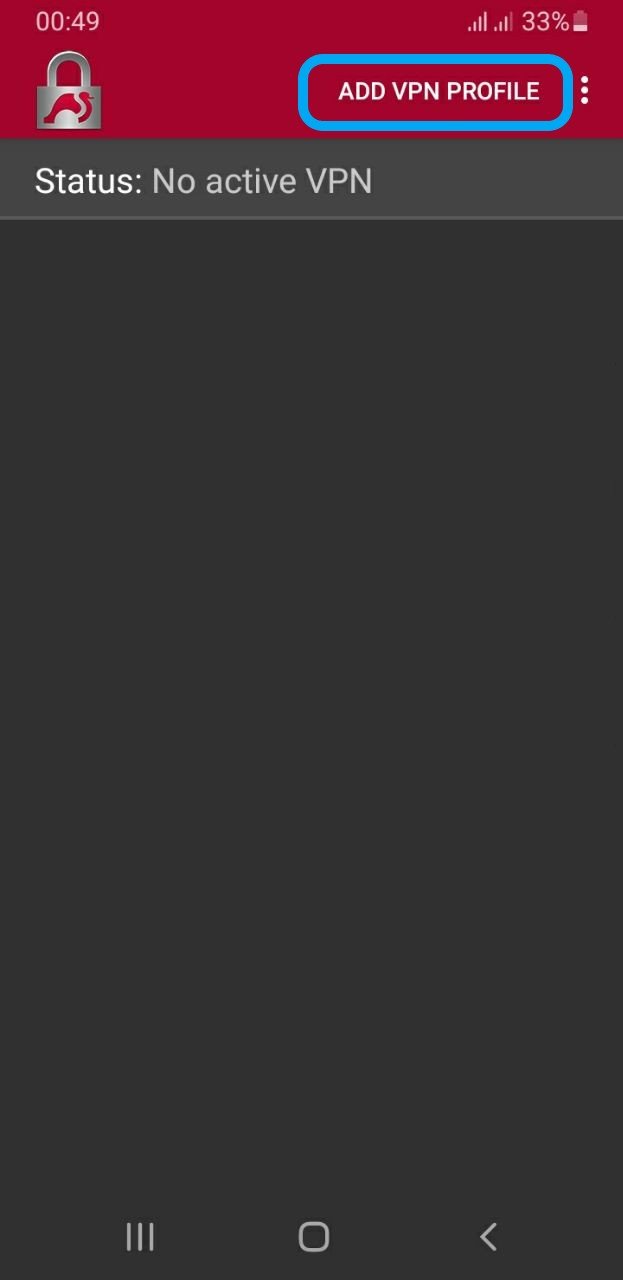
برنامه رسمی strongSwan VPN Client را باز کنید و ADD VPN PROFILE را بزنید.
صفحه اصلی strongSwan و دکمه Add VPN Profile برای افزودن اتصال IKEv2
۲. تکمیل پروفایل IKEv2 EAP
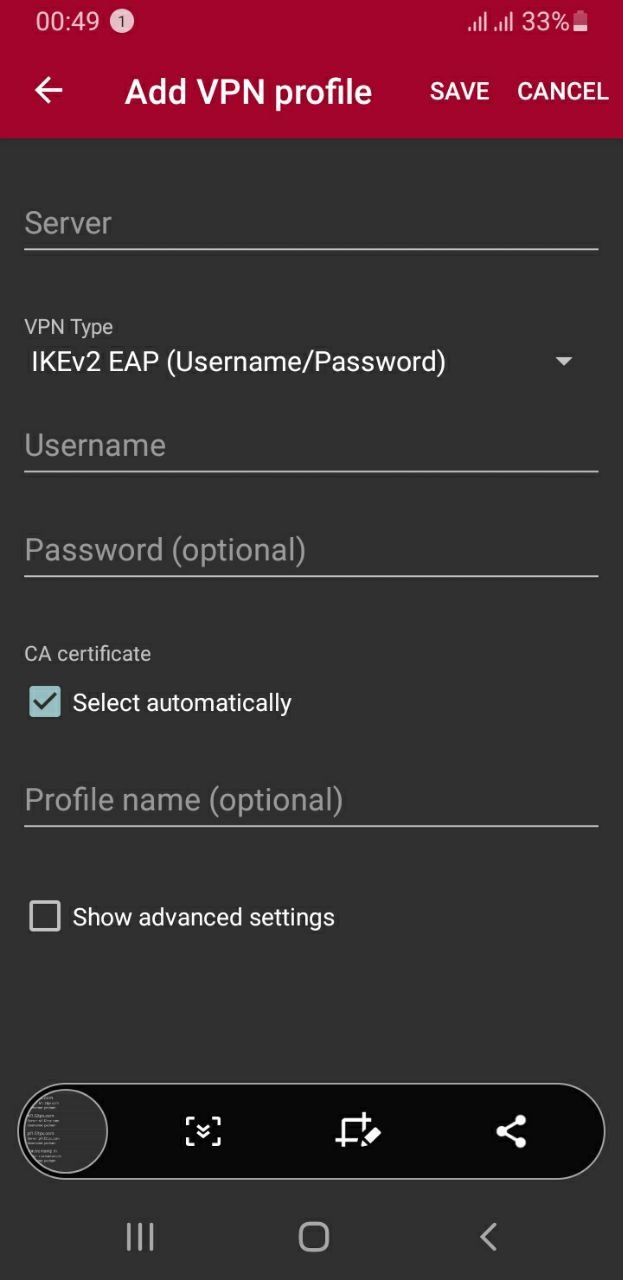
در Server دامنه سرور پنل را وارد کنید. VPN Type را IKEv2 EAP (Username/Password) بگذارید. Username و Password را از اکانتهای VPN من وارد کنید و نام دلخواهی برای پروفایل بنویسید. SAVE را بزنید و برای اتصال پروفایل را انتخاب کنید.
فرم strongSwan با IKEv2 EAP
پرسشهای متداول خرید VPN IKEv2
آیا برای آیفون نیاز به نصب برنامه دارم؟
آیفون از IKEv2 داخلی پشتیبانی میکند. با داشتن username, password, server address میتوانید پروفایل را از Settings اضافه کنید؛ این روش به برنامه VPN جداگانه نیاز ندارد.
آیا اندروید بدون نصب برنامه متصل میشود؟
اگر دستگاه شما IKEv2 سازگار با تنظیمات سرویس دارد، از VPN داخلی استفاده کنید. در غیر این صورت strongSwan را بررسی کنید. مسیر آموزش سامسونگ برای همه مدلها یکسان نیست.
اطلاعات اکانت چه زمانی ارسال میشود؟
پس از پرداخت موفق، اطلاعات اکانت بهصورت خودکار از سامانه موجود تحویل اکانت ارسال و در پنل کاربری نمایش داده میشود.
نام کاربری و رمز عبور را از کجا دریافت کنم؟
در پنل وارد بخشاکانتهای VPN من شوید. اطلاعات ارسالشده به ایمیل نیز در دسترس شماست. رمز اکانت VPN را با کد ورود به سایت اشتباه نگیرید.
چطور کشور سرور را تغییر بدهم؟
در سرورهای VPN یک سرور فعال IKEv2 از کشور موردنظر انتخاب کنید. آدرس همان سرور را در پروفایل جدید یا ویرایششده قرار دهید.
آیا میتوانم از strongSwan استفاده کنم؟
بله، برای همه دستگاهای اندرویدی میتوانید این برنامه را نصب کنید و اتصال IKEv2 EAP را با نام کاربری و رمز عبور تنظیم کنید.
دستگاهتان را آماده اتصال کنید
راهنمای سازگار با دستگاه خود را بررسی کنید. انتخاب گزینه اشتراک و ثبت خرید از طریق بخش اصلی محصول در بالای همین صفحه انجام میشود.
لطفا پیش از ارسال نظر، خلاصه قوانین زیر را مطالعه کنید:
فارسی بنویسید و از کیبورد فارسی استفاده کنید. بهتر است از فضای خالی (Space) بیشازحدِ معمول، شکلک یا ایموجی استفاده نکنید و از کشیدن حروف یا کلمات با صفحهکلید بپرهیزید.
نظرات خود را براساس تجربه و استفادهی عملی و با دقت به نکات فنی ارسال کنید؛ بدون تعصب به محصول خاص، مزایا و معایب را بازگو کنید و بهتر است از ارسال نظرات چندکلمهای خودداری کنید.
بهتر است در نظرات خود از تمرکز روی عناصر متغیر مثل قیمت، پرهیز کنید.
به کاربران و سایر اشخاص احترام بگذارید. پیامهایی که شامل محتوای توهینآمیز و کلمات نامناسب باشند، حذف میشوند.
دیدگاه کاربران
افزودن نظر جدید